



Diese Funktion ist nur mir Windows Clients und der Version 1 oder höher von SiteKiosk Online verfügbar.
In diesem Beispiel wird die leere Vorlage in SiteKiosk Online verwendet, der ein Bildelement hinzugefügt wurde, über das die UWP-App gestartet werden soll.
1. Erforderliche Infos zur UWP-App ermitteln
Um die benötigten Informationen zum Starten der UWP-App zu finden, geben Sie in die Windows-Suche den Begriff „Ausführen“ ein und öffnen Sie die entsprechende App.
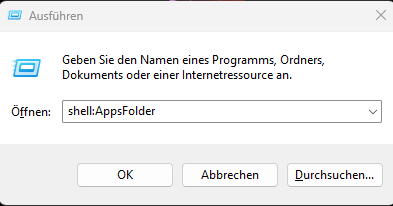
Geben Sie anschließend im Feld „Öffnen“ den Befehl shell:AppsFolder ein und klicken Sie auf „OK“.
Suchen Sie nun die gewünschte App, klicken Sie sie mit der rechten Maustaste an und wählen Sie „Verknüpfung erstellen“ aus.
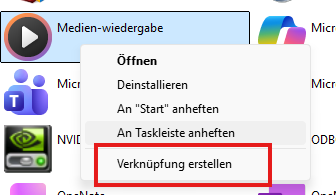
Wenn Sie dazu aufgefordert werden, legen Sie die Verknüpfung auf dem Desktop ab.
Um den Paketnamen zu ermitteln, klicken Sie mit der rechten Maustaste auf die Desktop-Verknüpfung und wählen „Eigenschaften“.
Öffnen Sie dort die Registerkarte „Verknüpfung“.
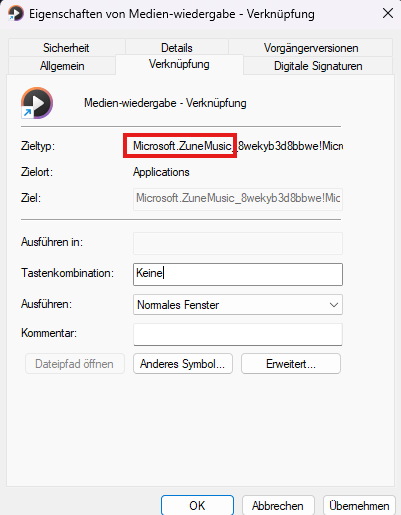
In den Feldern „Zieltyp“ oder „Ziel“ finden Sie den Paketnamen beziehungsweise den Programmfamiliennamen. Der Paket- oder Programmname ist der Text vor dem Unterstrich.
In diesem Beispiel soll die App Groove Music verwendet werden. Dafür benötigen wir folgenden Teil aus dem Feld „Zieltyp“: „Microsoft.ZuneMusic“
2. UWP-App in SiteKiosk Online konfigurieren
Öffnen Sie in SiteKiosk Online die Eigenschaften des Bildelements und wechseln Sie in den Bereich „Actions“.
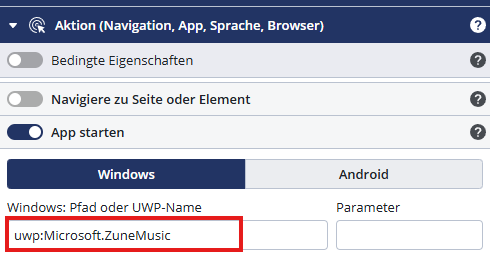
Aktivieren Sie dort „Start app/program“ und tragen Sie den Paketnamen im folgenden Format ein: uwp:Microsoft.ZuneMusic
Speichern Sie die Einstellung und veröffentlichen Sie das Projekt auf einem Windows-Client, um den Start der UWP-App zu testen.