



Esta función solo está disponible para clientes Windows y para la versión 1 o superior de SiteKiosk Online.
En este ejemplo se utiliza la plantilla vacía de SiteKiosk Online, a la que se ha añadido un elemento de imagen desde el cual se debe iniciar la aplicación UWP.
1. Determinar la información necesaria para la aplicacion UWP
Para encontrar la información necesaria para iniciar la aplicación UWP, escriba “Ejecutar” en la búsqueda de Windows y abra la aplicación correspondiente.
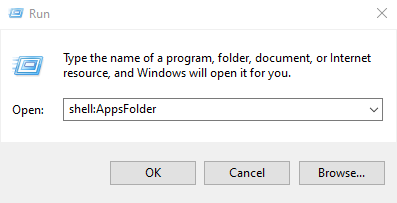
A continuación, introduzca el comando shell:AppsFolder en el campo “Abrir” y haga clic en “Aceptar”.
Busque ahora la aplicación deseada, haga clic derecho sobre ella y seleccione “Crear acceso directo”.
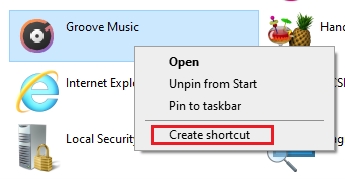
Cuando se le solicite, coloque el acceso directo en el escritorio.
Para determinar el nombre del paquete, haga clic derecho sobre el acceso directo del escritorio y seleccione “Propiedades”.
Abra allí la pestaña “Acceso directo”.
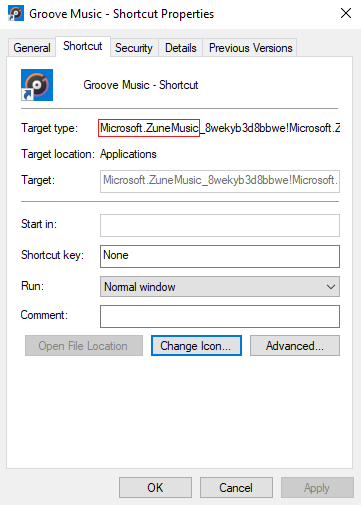
En los campos “Tipo de destino” o “Destino” encontrará el nombre del paquete o el nombre de la familia de programas. El nombre del paquete o del programa es el texto situado antes del guion bajo.
En este ejemplo se debe utilizar la aplicación Groove Music. Para ello, necesitamos la siguiente parte del campo “Tipo de destino”: «Microsoft.ZuneMusic»
2. Configurar la aplicacion UWP en SiteKiosk Online
En SiteKiosk Online, abra las propiedades del elemento de imagen y cambie a la sección “Actions”.
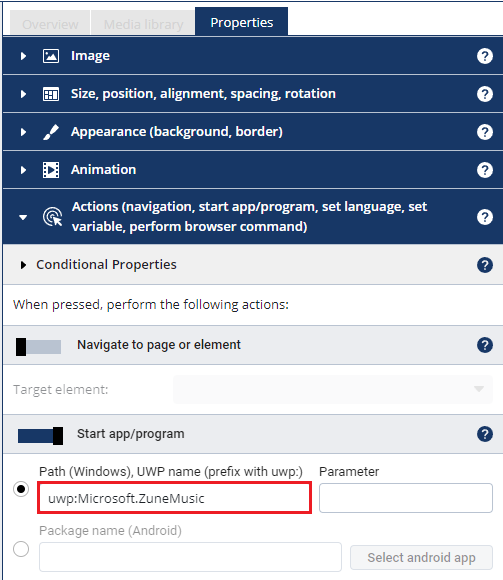
Active allí “Start app/program” e introduzca el nombre del paquete con el siguiente formato: uwp:Microsoft.ZuneMusic
Guarde la configuración y publique el proyecto en un cliente Windows para probar el inicio de la aplicación UWP.