



Cette fonctionnalité est disponible uniquement avec les clients Windows et à partir de la version 1 de SiteKiosk Online.
Dans cet exemple, le modèle vide de SiteKiosk Online est utilisé, auquel un élément d’image a été ajouté pour lancer l’application UWP.
1. Identifier les informations requises pour lapplication UWP
Pour trouver les informations nécessaires au lancement de l’application UWP, saisissez « Exécuter » dans la recherche Windows et ouvrez l’application correspondante.
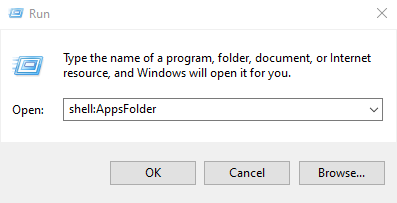
Saisissez ensuite la commande shell:AppsFolder dans le champ « Ouvrir », puis cliquez sur « OK ».
Recherchez maintenant l’application souhaitée, faites un clic droit dessus et sélectionnez « Créer un raccourci ».
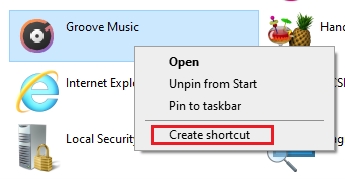
Lorsque vous y êtes invité, placez le raccourci sur le bureau.
Pour déterminer le nom du package, faites un clic droit sur le raccourci du bureau et sélectionnez « Propriétés ».
Ouvrez ensuite l’onglet « Raccourci ».
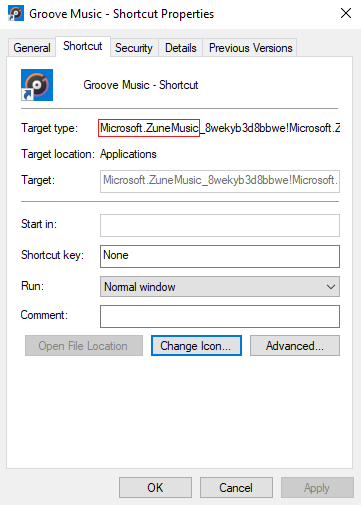
Dans les champs « Type de cible » ou « Cible », vous trouverez le nom du package ou le nom de la famille de programmes. Le nom du package ou du programme correspond au texte situé avant le caractère de soulignement.
Dans cet exemple, l’application Groove Music doit être utilisée. Pour cela, nous avons besoin de la partie suivante du champ « Type de cible » : « Microsoft.ZuneMusic »
2. Configurer lapplication UWP dans SiteKiosk Online
Dans SiteKiosk Online, ouvrez les propriétés de l’élément d’image et accédez à la section « Actions ».
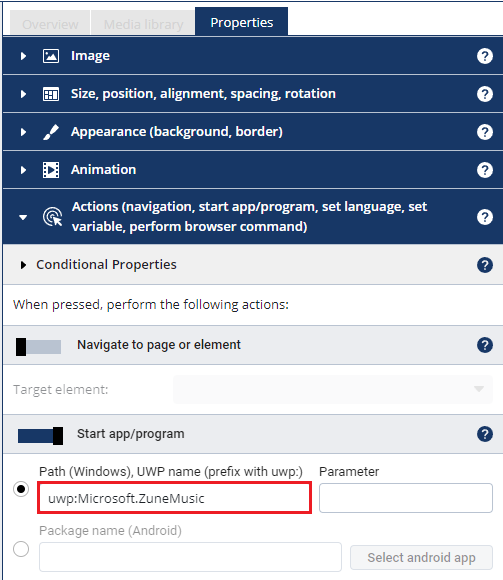
Activez ensuite « Start app/program » et saisissez le nom du package au format suivant : uwp:Microsoft.ZuneMusic
Enregistrez le paramètre et publiez le projet sur un client Windows afin de tester le lancement de l’application UWP.